Como usar o DNS Público da Skillmio
Este tutorial explica como utilizar os serviços gratuitos da Skillmio DNS para garantir uma navegação mais segura e eficiente
Posted Updated 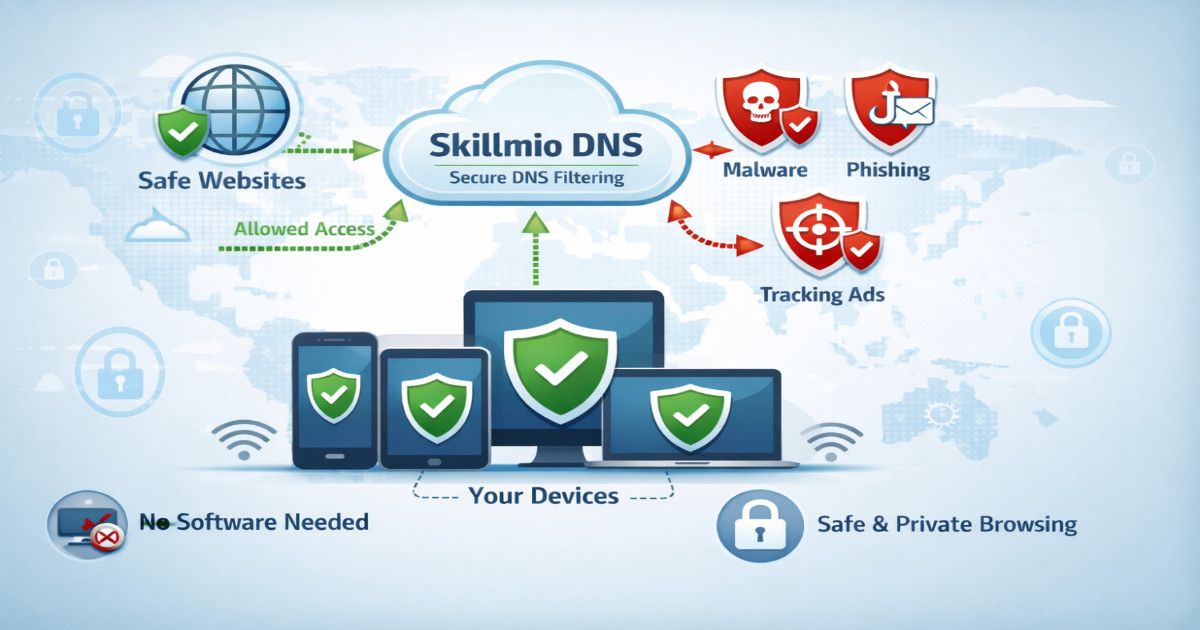
By Mongo Saraiva
1 min read
Como usar o DNS Público da Skillmio
Skillmio DNS
Skillmio DNS é um serviço gratuito de resolução de DNS com foco em segurança e privacidade, que filtra e bloqueia domínios maliciosos, de phishing e conteúdos indesejados antes de a ligação ser estabelecida, garantindo uma navegação mais segura e eficiente, sem necessidade de instalar software nos dispositivos.
Benefícios
- Segurança – Navegação mais limpa, rápida e segura em qualquer parte do mundo.
- Consumo Local – Ao usar o DNS da Skillmio, contribui para reforçar os serviços digitais africanos.
- Colaboração – Quanto mais pessoas utilizarem e reportarem sites com publicidade ou conteúdos indesejados, mais eficaz será a proteção para todos.
Como usar ?
Dispositivos Android
- Vá para Definições > Ligações > Mais definições de ligação
- Toque em DNS privado
- Selecione Nome de anfitrião do fornecedor DNS privado
- Introduza:
dns.skillmio.net - Toque em Guardar
⏳ Aguarde alguns segundos — se o nome aparecer, significa que está tudo configurado corretamente.
Para desactivar siga até ao passo 3 e, em vez de selecionar Nome de anfitrião do fornecedor DNS privado, escolha Desativado.
Dispositivos iOS
- Baixe e guarde o ficheiro de perfil: https://raw.githubusercontent.com/skillmio/CoSec/master/dns-skillmio-unsig.mobileconfig
- Vá até ao local onde guardou o ficheiro
dns-skillmio-unsig.mobileconfig - Toque no ficheiro — ele será automaticamente reconhecido como um perfil de configuração
- Surgirá a mensagem “Perfil pronto a instalar”
- Vá para Definições
- Toque em Perfil Transferido (no topo das definições)
- Selecione Instalar
- Introduza o código de desbloqueio do dispositivo, se solicitado
- Confirme em Instalar novamente
Após a instalação, o Skillmio DNS ficará ativo no dispositivo.
Windows 10/11
- Abra Painel de Controlo > Rede e Internet > Centro de Rede e Partilha
- Clique em Alterar definições do adaptador
- Clique com o botão direito na conexão ativa > Propriedades
- Selecione Protocolo Internet Versão 4 (TCP/IPv4) > Propriedades
- Marque Usar os seguintes endereços de servidor DNS e introduza:
102.213.34.98e196.61.76.76 - Clique em OK e reinicie a conexão
Linux
- Abra o Linux Terminal
- Edita o ficheiro:
vi /etc/resolv.conf - Adicione:
nameserver 102.213.34.98 - Adicione:
nameserver 196.61.76.76
This post is licensed under CC BY 4.0 by the author.